-
Looted Steam Deck Machine for the 3D-printerless : AMD BC-250 Mining Machine.Funny Widgets 2026. 6. 20. 13:43
(주의) 영리목적 없는, 개인 호기심에 의한 작업내용을 기록하기 위한 글입니다. 구매처는 온라인에 떠도는 바로 그곳입니다. 리눅스 시스템에 대한 체계적인 지식같은 것 없고, 그저 웹에 떠도는 정보와 AI의 도움을 통해 구축한 것이니 저에게 자세한 것을 물어보셔도 대답을 해 드릴 수 없음을 양해 바랍니다. 참조한 문헌등은 조금씩 정리하여 시간 날 때 마다 링크나 정보들을 순차적으로 올릴 예정이라, 글의 내용 수정과 보완이 계속 이루어질 수 있습니다.
여느 때와 같이 필요에 의한 구입이 아니라 순전히 온라인 세계 알고리즘이라는 악마에 끌려서 카드를 긁은 순간의 실수때문에 오게 된 택배.
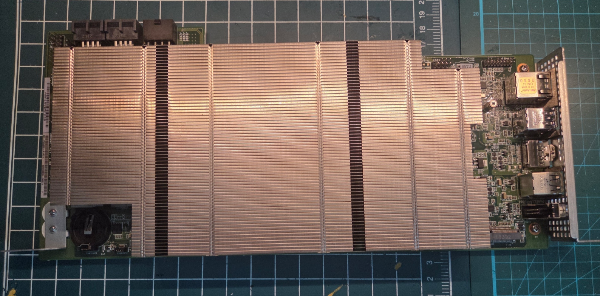
이 바닥에서 조금만 관심있는 분이라면 알만한, 유행 고점으로부터는 좀 많이 늦은, 작년 연말 램값도 안하는 가격에 쓸만한 게이밍 컴퓨터를 만들수 있다고 조용한 난리가 났었던, PS5 프로세서 기반의 코인 채굴기로 만들어진 AMD BC-250이다. 환율도 그렇고 요즘 컴퓨터 장비의 가격이 하늘 무서운줄 모르고 치솟는 상황인데, 이 무쓸모 보드역시 마찬기지로 코인 시장이 죽으면서 헐값에 풀렸던 때와 달리 값이 꽤 올라서 환율+통관료까지 고려하면 25만원 정도는 쥐어야 살 수 있게 되었음. 그래도 카드/쿠폰 등 영혼을 끌어모아 18만원대에서 살 수 있었다.
사실 평소 조립컴을 많이 조립하는 유저라면, 기존에 조립컴 만들고 굴러다니는 부품들을 원기옥해서 만들면 이 보드값만 들이면 될 테지만... 내 경우 최근 몇년 간 조립컴 쪽으로는 손도 대지않았고 mini PC등의 폼팩터에만 관심이 컸던지라, 결국 파워서플라이나 SSD 등을 보드 사양을 공부 하면서 중고/알리를 통해 모을 수 밖에 없었기에 비용이 좀 많이 들 수 밖에 없었고, 케이스 따위는 사치가 되어 자작을 고려할 수 밖에 없게 되었음.
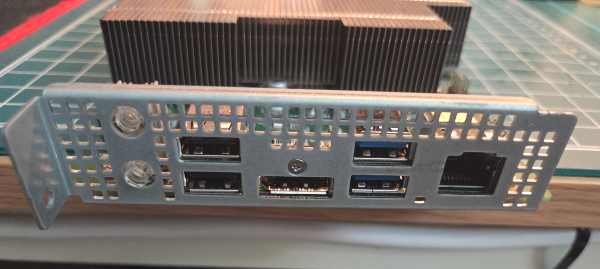
패널부를 보면 있을 건 다 있을 것 같지만 그렇다고 또 완벽한 구성은 아니다. 요즘 흔해빠진 HDMI 단자대신 DP 포트이고, USB 단자도 3.0 이 있긴하지만 A type이라, 요즘 USB C 만큼 확장성을 기대하는 것은 금물이다.
모든 일련의 작업은 아래 github 링크를 참조함. BC-250을 gaming PC화 하는데 A to Z의 라이브러리인지라, 영어가 안되도 요즘같이 AI가 좋은 세상에는 번역 돌리고, 중간에 막히는 것은 AI의 힘을 빌려서 셋업하면 된다.
https://elektricm.github.io/amd-bc250-docs/
내가 선택한 방법은 아래와 같다.
- BIOS 플래싱 : 4Gb용량의 USB stick을 FAT32로 포맷 후 그냥 다운로드받은 플래싱 파일을 옮겨담으면 됨. 이후에 플래싱 대상이 되는 파일 이름 및 확장자 변경 후, SSD 설치하지 않은 상태로 USB 꽂고 전원 인가 후, Flash.nsh 였던가를 실행하고 그냥 놔두면 알아서 함.
- Bazzite 설치 : Steam OS로 부팅되며, KDE 데스크탑 환경으로 전환이 가능한 사양으로 선택. ISO 파일 굽지 않고 Ventoy라는 ISO 멀티부트 로더를 USB에 설치하여 부팅함 (이미지 9Gb이므로 16Gb 상당의 USB stick 필요).
- 전력 및 클럭관리를 위한 거버너 설치 : 터미널에서 Cyan-Skillfish SMU 설치. github에 나온대로 CLI 커맨드를 복붙하고 1회 재부팅 후 한행 더 추가하면 알아서 설치 및 활성화 되었음.
- GPU 40CU 확장 작업은 안함.
- KDE 환경서 기본 iBUS를 깔긴하지만 한/영 전환도 잘 안되고 이상하다. 아래 블로그에 나와있는대로 iBus를 죽이고 Fcitx5 를 깔아쓰면 키보드 한/영 (지정된 것 없어도 오른쪽 Alt로 인식) 전환 잘 됨.
[Bazzite] 바지트 KDE Fcitx5 입력기 한글 설정
Bazzite KDE Plasma 환경에서 한글 입력기를 사용하려면 Fedora Linux + KDE 입력기와 비숫한 방...
blog.naver.com
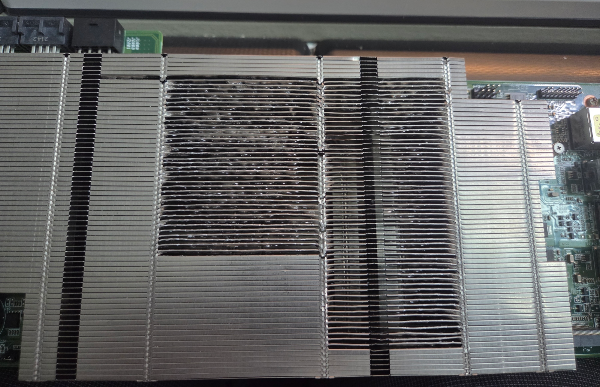
다른 부품들이 오는동안, BC-250 을 게이밍 머신으로 만들기 위한 첫번째 작업, 냉각효율을 높이기 위한 방열판 바람통로내기. 대부분 들어내어 뜯어내는 방법을 많이들 하던데, 방열판 직접 만져보면 알겠지만 판 두께가 얇아서 잘 휘고, 노출하고 쓸건 아니지만 손이 베일 듯이 날카롭게 될 것 같았다. 그래서 좀 지저분하기는 하지만 폭 넓은 일자 드라이버를 가지고 일일이 안쪽으로 접어주는 쪽을 선택함. 좌우 끝, 그리고 상 하측 5개 정도는 남겨서 측면의 강성또한 유지시켜주는 방향으로.
시간내어 하루하루 방열판을 접어주기 거의 막바지 즈음에 500W Mini Flex 모듈형 파워서플라이와 팬이 도착했고, 이어서 CPU/GPU 램 자원의 자동 분배를 해 준다는CMOS-BIOS 펌웨어 패치를 해 주었음.
직후 OS 를 설치할 512Gb의 SSD가 도착하여 결합 해 주고, 장비를 그냥 스켈레톤으로 놔둘수 없기에 하우징을 만들어주어야 했는데, 3D printer는 없고 우선 터가 될만한 덩어리가 필요했다.
VARIERA 바리에라 선반인서트, 화이트, 32x13x16 cm - IKEA
VARIERA 바리에라 선반인서트, 화이트, 32x13x16 cm 수납장 내부 공간이 부족하다고 느껴진다면 이 선반인서트가 도움이 될 수 있습니다. 멋진 수납 공간을 추가하려면 하나 이상의 인서트를 추가하
www.ikea.com
그래서 웹서치를 해 보니, 아래와 같이 IKEA의 Variera 라고 불리는 선반 양쪽에 3D printer 파트를 붙여서 만든 것을 보고, 비록 파트를 자작할 수는 없지만 부품들을 한 곳에 모아둘 수는 있겠구나 싶어 집에 피규어 전시한다고 사 두었던 Variera 하나를 차출하기에 이른다.
BC250 ATX PSU Open Frame Case - Ikea Variera by GreatApo
These are some parks that can help you create a Bc250 Open Frame case using an Ikea VARIERA shelf insert.It fits the motherboard and an ATX PSU.The cross part goes under the PSU to level it. There are round holes where you can screw it in place.Depending o
www.thingiverse.com
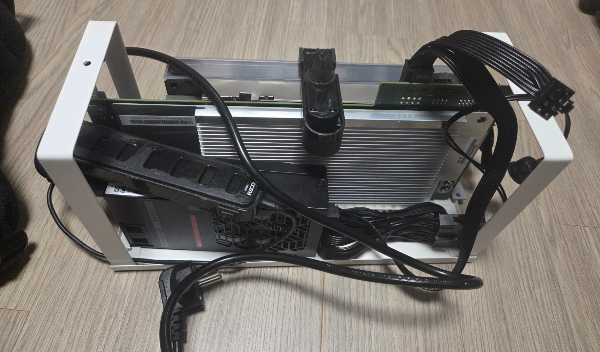
앞면은 LED가 있는 120mm 2 팬, 뒤쪽 GDDR6가 배열된 쪽은 1.5mm 두께의 방열패드와 핀 라디에이터 패널을 넓직하게 붙여주었다. 그리고 그 뒤에는 파워서플라이를 배치하였고, 24핀 4번 6번 쇼트를 대신할 on/off 똑딱이 스위치를 하나 마련하여 연결 해 주었으며, 역시 오래전에 사서 잘 쓰고 있는 멀티 USB 허브 - 외부 전원 연결하여 왠만한 전력 필요한 주변기기들도 사용할 수 있는 - 를 붙여줌.
이후에 기기에 먼지 유입을 막을 목적으로, 철도모형할 때 절찬리에 써 먹고 남은 우드락들을 모아서 벽을 짜주었고 아래와 같다.
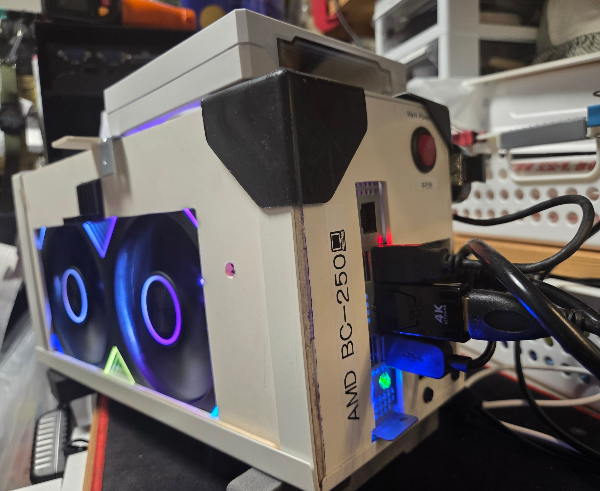
의도한 건 아닌데, 그래도 뭔가 글자가 찍힌 것을 붙여놓으면 괜찮지 않을까 해서 라벨프린터로 BC-250을 프린트해서 붙여줬는데... 안하느니만 못하게 됐다... 이 루티드 상태로 500Gb 용량의 SSD에 모두들 하는대로 Bazzite라는 스팀 OS 구동이 가능한 리눅스 시스템을 설치 해 주고, 이어서 클럭 배분을 유동적으로 할 수 있는 거버너 (Cyan-Skillfish) 를 설치하고 완료.
동영상과 작업에 대한 설명만 보고 지레 겁 먹을 수 있겠으나... 요즘 AI 가 워낙 어시스트를 잘 해 주므로 직접 조립하고 셋업하기 위한 내 시간과 노력만 들일 용기가 있다면 거의 실패할 일은 없을 것 같다. 다만 Mac/Windows만 설치한 대로 사용하셨던 분들은 조금 각오를 다지고 닥돌하길 바란다. DOS 같은 CLI 시스템에 대한 이해가 낮은 분들 역시 심사숙고하여 도전하시길 바란다.
평소 메이저 AAA게임 같은건 하지 않고, 몇 년전부터 즐기고 있었던 몇 가지 씹덕 게임들 몇 개 - 원신, 젠존제, etc - 와 아케이드를 포함한 레트로 게임을 즐기기 위한 에뮬 스테이션을 EmuDeck 기반으로 깔아줘 봤는데, 다들 이야기 하는대로 '이게 게임 구동이 무난하게 될까 싶은데 생각보다 잘 돌아간다' 이다. 아무래도 16Gb 용량의 GDDR을 CPU & GPU가 게임에 따라 동적으로 나눠쓰는 구조인데, 최근 사양의 게임들이 사양이 CPU 기본 16Gb, GPU 4~8Gb 정도를 요구하기 때문에 전체 용량이 좀 부족하지 않을까 싶었기 때문이다.
그래도 용도가 다른 폼팩터를 억지로 게임용으로 맞춘 까닭일까. 가끔 스팀 OS 실행 때 Wifi가 인식이 안되거나, 게임구동 개시 사이에 찐빠가 나거나, 구동 시간이 좀 걸린다 등등의 불편함이 있긴 한데, 막상 게임이 시작되고 나면 중간에 뻗는다던가 하는 것 없이 잘 돌아갔다.
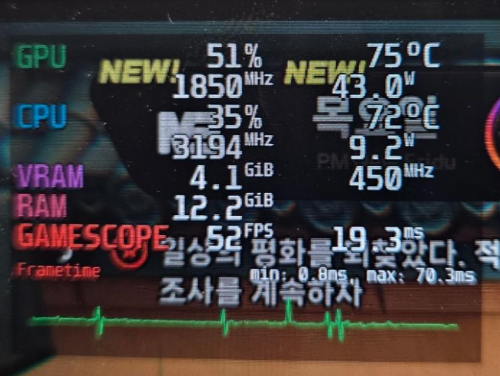
그 중 최근 Steam OS 로 포팅된 '젠레스 존 제로'라는 게임이 비교적 무거운 편이었는데,
- 과열 방지차 냉각팬 스피드만 스탠다드 설정보다 조금 더 높여서 돌려줌. BIOS에서 customize로 메뉴를 바꾸면 온도별로 팬 출력(%) 설정 가능.
- 거버너는 설치만 하고 따로 클럭 커스텀은 어떻게 하는지 도통 몰라 (터미널에서 nano editor를 쓰면 된다고는 알고있음...근데 망할까봐 손 못대겠음) 안해주었는데, GPU가 1,000Hz(대기 혹은 단순 화면변경) - 1,850Hz(전투화면) 사이로 왔다갔다 하는 정도.
- 가지고 있는 모니터들의 사양 포함하여, 현실적으로 FPS 가 60을 넘을 일이 없으니, 60으로 limit을 걸어둠.
으로 설정 해 두었더니 GPU/CPU온도 평균 65 - 79도 사이에서 중옵으로 그럭저럭 돌아간다. 고옵에서도 잘 도는데 화면에 약간 지연이 생겨서, 그냥 중옵으로 돌리는게 현실적이다.
비 Steam 게임인 '원신'의 경우, 'An Anime Game Launcher'라는 것을 desktop 환경에서 설치 후 서버에서 Windows 용 게임파일을 끌어온 뒤, Steam OS에 비 Steam 게임으로 연결해주면 Proton 설정을 내가 직접 잡아주지 않아도 돌아가는데, 5년 전 서비스 시작한 오래된 게임이다보니 고옵에서도 그냥 잘 돌아간다. 심지어 GPU 도 1,000hz를 넘지 않고도 그냥 깔끔하게 잘 돌아간다...
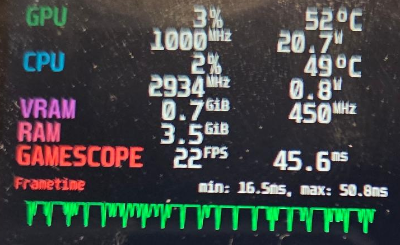
보드의 방열판 다 뜯고 열전도율이 높은 새로운 써멀구리스/패드를 바꾸어주면 온도가 더 내려간다고는 하던데, 뭐 빡센 AAA 게임 돌릴게 아니라서 그냥 둔다. 더하여 빡센 사양 게임을 돌리지 않으니, 전력 소모도 실질적으로 거버너 설치 이후에 방에 설치되어 있는 전력량계를 실시간으로 확인해도 150W를 넘지 않는다. 다만 대기전력은 시중 컴퓨터같이 철저하게 강하가 일어나지 않고, 동영상만 약간 틀어줘도 100W 선에서 머문다. 이 점은 좀 아쉽다. 설계 자체가 절전을 고려하지 않고 채굴에 막굴릴 용도라 전력 관리는 기대하지 않는 편이.
일부러 죽여놓은 GPU의 40개의 CU(컴퓨팅 유닛)를 패치를 통해 다 살리면 성능이 꽤 올라간다는데, 비례하여 발열량과 전력소모량이 증가하는 방향이므로 딱히 하지 않았다.
어디까지나 '채굴용 보드로 만들어진 녀석이지만 PS5 코어 기반이므로 이걸 정상적으로 게임을 즐길 수 있는 머신으로 만들 수 있을까'라는 호기심에서 출발한 프로젝트이고, 선구자들의 노력으로 그냥 시키는대로만 하면 되게끔 잘 준비되어 있다. 그래도 하드웨어의 원래 목적이 PS5 사양에서 벗어난 프로세서의 재고 떨이, 막굴릴 용도로 개발된 것이라 안정성이 좋지 않고, 이걸 억지로 돌리게 하기 위해 만든 환경 때문인지 꽤 불안하게 돌아가는 편이다. 이걸 게임 뿐만 아니라 다용도의 primary computing machine 으로 사용하겠다고 마음을 먹는다면, 차라리 Windows가 잘 돌아가는 N100 계 미니 PC 를 알아보는 것이 좋을지도. 장비 셋업하고 원하는대로 돌아가는지를 오르가즘으로 삼는 변태들에게 어울릴 만한 과외용 보드라고 생각하는 것이 옳다고 생각함.
마지막으로 7월에 '이환'이라는 어반 판타지 씹덕 게임이 Steam 으로 포팅될 예정이라는, PC에서의 사양으로 봐서는 택도 없을 듯 하지만 - 일단 램이 32 Gb를 넘어야 가능한데... - 그래도 BC-250에서 돌아간다면 금상첨화겠다.
<7월 5일 까지 사용소감>

세로로 세워서 쓰니 그래도 좀 있어보임...
갖고있는 어댑터들의 사양 문제인지 모르겠지만, Wifi가 잘 안된다. 그래서 집에 있는 AP의 증폭기에 유선연결했더니 그나마 쓸만해짐.
아무래도 게임용 PC로 만들어놓은 것이다보니, 설치 해 놓은 512 Gb의 SSD의 용량이 살짝 부족한 것 같다. 지금 100Gb 정도가 남아 있는데, 용량이 상대적으로 적은 에뮬게임들 제외하고, 요즘 사양으로 돌아가는 AAA급이나 십덕 게임 3~4개 정도를 동시에 한 시스템에서 깔아놓고 돌리려면 최소 1Tb정도는 되어야 여유있게 쓸 듯.16Gb의 제한된 램 용량이라, 될지는 모르겠지만 buffer 내지는 scratch disk 개념으로 어느 정도의 여유공간은 있어야 하지 않나 싶다.
그 외에 시스템이 안정적이지 않기 때문인지는 모르겠지만 부팅 때 마다 게임이 실행되는 수월함의 정도의 차이가 있다. 어떨 땐 부팅과 동시에 시원하게 게임이 실행되고, 어떨땐 Vulcan 렌더링인가를 한참동안 읽다가 freezing 된 듯이 멎어 있기도 하고, 어떨 땐 잘 읽다가 그냥 튕겨 나오는 경우도 흔하다. 오히려 비 Steam 게임으로 등록해 둔 원신은 잘 돌아가고, 젠존제는 경우에 따라 부팅 최초 시점에서 튕김이 발생하는 경우가 많다.
쓰다보니 지금 조립해 둔 케이스가 냉각 효율이 그다지 좋지 않다. 그래서 OCUlink 외장 GPU 용으로 만들어진 하우징을 알리서 주문했는데, 한 달이 다 지나가는데 아직도 안온다. 도착해서 재조립한 뒤에 다시 upload 예정.
<2026. 7.11 까지 사용 - 최종결과>
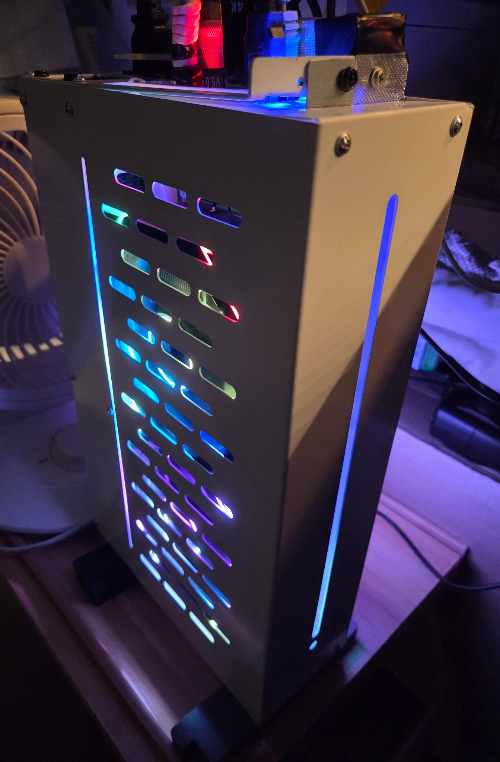
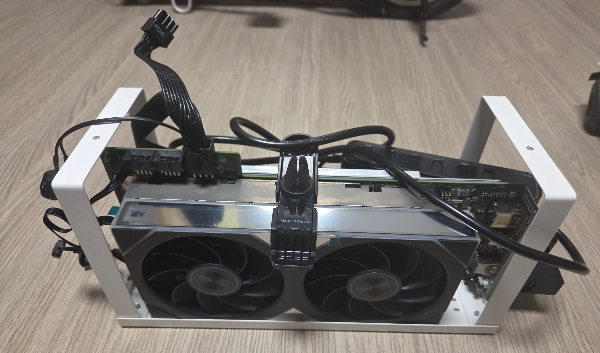
알리에서 eGPU용 철제 하우징을 3만원인가...에 사서 BC-250을 옮겨줌. 이것만 가지고 완벽하게 이식은 어렵고, 3D 프린터가 있으면 브라켓이니 전원스위치 홀더 등을 만들어서 달아주면 좀 더 견고하겠으나, 케이블타이와 메쉬 판 정도로 대충 만듦. 앞서 이케아 선반을 사용했을 땐 모든 부속물들은 선반 안으로 쑤셔 넣을 수 있었는데, 이번엔 BC-250 기판 뒤쪽의 GDDR 냉각용으로 달아두었던 120mm 팬까지 안으로 넣기에는 두게가 너무 두꺼워져서, 결국 케이스 밖으로 빼서 결합하게 됨 - 사진이 초점이 다른데 맺혔지만 다시 촬영하기 귀찮으니 그냥 두는걸로 - 그 옆에는 보이지 않지만, LED 컬러를 제어하는 패널을 양면 폼 테이프로 붙여둠.
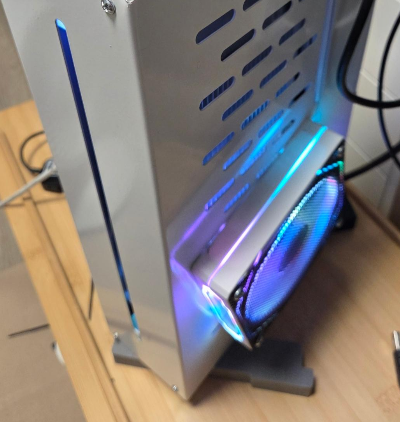
그리고 여느 그래픽카드의 연결 슬롯과 BC-250 의 슬롯의 위치가 약간 다른 듯, 볼트를 체결하니 약간 뒤쪽으로 밀린다. 그래서 케이스와 딱 떨어지게 조립하는 것은 불가능했고, 슬롯 프레임이 앞으로 떠버림. 제대로 이를 맞추려면 가공이 필요한데 역시 적당한 툴이 없으니 그냥 이 정도로 그친다.

이후 소감. 케이스 하나 바꿔주었는데 전체 온도는 3~5도 정도 떨어진게 체감된다. 철판 케이스의 열방출이 좀 더 괜찮은지도 모르겠음. 500Gb SSD에 꾹꾹 눌러담은 게임들의 성능은 아래와 같다.
- 젠레스 존 제로 : 중옵시 60 프레임에서 GPU 4Gb, 1850Hz 정도로 최대 90% 사용률까지 찍음. 온도는 대략 70도 중반 찍음.
- 원신 : 고옵에서 전투 등 갑작스런 움직임에 대해 약간의 프레임 저하 및 끊김 발생. 중옵 60 프레임에서 GPU 4Gb, 1400Hz 정도로 끊김없이 잘 돌아감. 온도는 50도 중반에서 부하가 높을 때는 70도 초반까지도 찍음.
- 이환 : 중옵에서 60 프레임시 GPU/CPU온도가 평균 85도 정도 기록. 30프레임 낮출 시 70도 중반정도로 유지됨. GPU는 중옵 최대 부하 시 4 ~ 6Gb 2000Hz 까지 99% 사용률 찍지만, Windows PC 에서 사용할 때 보다 생각외로 시원하게 돌아감(물론 사용중인 PC 모니터가 UWQHD라 오묘하게 GPU 자원을 좀 더 많이 잡아먹으며, BC-250 쪽은 일반 1080p full HD 모니터를 물려 사용하고 있다는 점은 감안). 30 프레임 돌려도 체감상 그렇게 끊어짐 없어서, 안전 마진 고려해서 중옵, 30프레임으로 고정해서 사용 중. 그나저나 Valve는 얼른 공식 Proton 패치를 내어야 할 것...
- 그 외 에뮬게임들 : PS2 이상은 돌려보지 않았지만, 예상하는 바와 같이 PS2 이하의 사양은 그냥 piece of cake 수준의 성능임.
- 데스크탑 모드에서 유튜브 등 동영상 감상 : 1080p 해상도에서 GPU/CPU가 60도를 넘지 않음... SSD 용량만 되면 Libreoffice 같은 것 깔아서 그냥 가정용 PC 로 써도 괜찮을 정도지만... 지금 30Gb 정도 남았고 위의 게임들이 한달 간격으로 계속 버전 up 될때마다 용량을 늘여대고 있는 상황을 보면, 좀 쓰다가 1Tb로 SSD를 바꾸어주어야 할 수도 있겠음.
결과로 보면, PC로의 사양과 1:1 매치하면 이게 될까 싶은데, 막상 돌리면 잘 되는 것을 보아 GPU 기반의 시스템이라 GPU 성능에 크게 좌우되는 요즘 게임들의 동향과 잘 맞는다 할 것이고, Bazzite로 포팅된 Steam OS의 Proton 을 비롯한 리눅스 Wine계 앱들이 시스템과 궁합이 잘 맞는다 봐야 할 것 같다.
현재, 아직 해결해야 할 두 가지 문제는 다음과 같다.
- 데스크탑 모드 --> 게이밍 모드로 변경 시, 불특정 확률로 화면에 아티팩트 (이상한 사각형의 반전 색상 무늬) 가 고정됨. 워낙 시스템이 지저분한 BC-250이라 GPU 내 활성화 되어 있는 디폴트 CU의 물리적 오류 (뿔딱이라 카는 그거) 인줄 알았는데, 가변 GPU 램 구조 특징 상 저용량의 디폴트 GPU 램 세팅값 (현재 512 Mb로 설정) 으로부터 갑작스레 램용량 확대를 요구하는 게임이 가동되면, 거버너가 제 구실을 못해 발생하는 현상이라 한다. BIOS단계서 GPU용량을 올려서 변화의 폭을 줄여주면 해결될 일이라 하지만 발열, 전력소모, CPU의 활용 등을 고려하면 그리 바람직하지 않을 것 같아서, 리눅스의 뭔가 명령이나 패치로 해결될 방안이 있을지 찾아보고 있는 중.
- 게이밍 모드에서 게임 시작 후, 앱 내에서 한글입력이 안되는 현상. 터미널에서 뭔갈 만져줘야 할 것 같은데, 일단 좀 더 문헌을 찾아보고 차츰차츰 해결 해 갈 예정.
<최종 결론 및 정리>
Full HD 기반 모니터, 혹은 TV 등에 물려서 스팀 플랫폼의 게임들을 콘솔 장비같이 즐길 목적이라면, 초반 하드웨어 설정, 리눅스라는 이종의 OS 에 대한 거부감만 없다면 세팅이 끝나고 스팀 OS가지고 게임을 즐기는데는 PC 만큼 추가조정 할 것이 없을 정도로 단순했던 경험이다. 위에서 나열한 것들이 십덕게임 위주지만, 오히려 이 게임들을 Windows PC에서 이런저런 설정 잡아주면서 꽤 힘들었었는데, 그것보다는 좀 더 편했다(현재 주력 Win Machine으로 AMD Ryzen 7 7840HS 32Gb RAM SFF + AMD Radeon RX7600M XT 12Gb eGPU 조합으로 사용 중...).
하지만 간혹가다 불쑥 튀어나오는 화면의 아티팩트나, 여러 와이파이 덩글을 사용했을 때 속도나 연결성이 좋지않아 결국 LAN 기반으로 공유기에 걸어서 써야만 온라인 게임할 때 스트레스가 없다는 점, 아무래도 전력소모 부분이 거버너를 사용해서 억제하더라도 eGPU + miniPC 조합으로 사용할 때 보다 비합리적인 점, 발열을 똑 부러지게 잡기는 어려운 점 등이 단점으로 꼽힌다. 겨울에 라디에이터 대용으로 쓰면 그럭저럭 쓸만하겠다 생각이 들 정도...
한국에 팔지도 않는 스팀머신을 비싼돈 주고 사는 것 보다는, PC를 게이밍 용도의 주력으로 사용할 것이 아니고 별도의 콘솔 머신으로 간소화하고 싶거나, 이것저것 설정 잡아주는 것에 기쁨을 느끼는 테크 변태라면 한 번 도전해 볼만 한 듯. 무엇보다 인터넷에 널려있는 설정 reference들이 말도 안되게 상세하므로, 관심있으면 한 번 도전해보시길 바란다.
'Funny Widgets' 카테고리의 다른 글
Linux설치 - ZORIN OS 18 on Celeron J1900 (0) 2026.04.25 Epiphone Lucille (0) 2026.04.17 20년 된 HHKB를 청소해줌. (0) 2026.03.22 SONICAKE Matribox Multi Effector - 늦은소감. (0) 2025.11.25 칲손여행기(5) - 고질병에 대한 유감. (0) 2025.11.19